

Comment Sauvegarder Sur Carte Sd Samsung
4 astuces de transférer facilement les photos Samsung vers la carte SD
Comment puis-je transférer les photos sur la card SD sur Samsung S8/S7 ? Lisez ce guide qui vous propose trois astuces d'importer les photos de Samsung Milky way vers la carte SD rapidement.
 iMobie Dernière mise à jour le: 26/02/2021
Tutoriels sur photos Samsung
Suite à le développement des caméras de téléphone, on prend plus de photos de haute qualité avec son smartphone. Néanmoins, la taille de photos s'accroît aussi et elles grignotent une grande partie de l'espace sur le stockage. Alors, afin de vous aider à gagner plus de identify sur la mémoire précieuse du téléphone, dans ce guide, on vous donnrera plusieurs moyens de transférer les photos Samsung vers la carte SD.
Astuce 1. Déplacer 50'emplacement de dossiers de photos sur Samsung Galaxy
Étape i. Lancez l'application Mes fichiers > Images > Cochez devant les photos ou les dossiers de photos que vous souhaitez transférer vers la carte SD > Tapez trois petits traits à droite sur la barre supérieure > Tapez Déplacer.
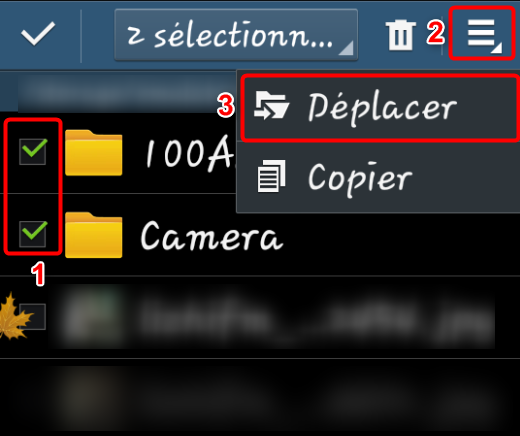
Moyen de transférer des photos Samsung vers la bill of fare SD
Étape 2.Appuyez sur l'icône Fichier à gauche sur la barre> Choisissez la carte SD > Créez un nouveau dossier ou sélectionnez un dossier existant > Tapez Déplacer ici en haut à droite.
Astuce 2. Motifier le paramètre de stockage des photos sur Appareil Photo Samsung
Vous pouvez directement choisir l'emplace de photos sur Appareil Photo et cela va conserver automatiquement chaque photo prise ultérieurement dans la carte SD : Lancez Appareil Photo > Tapez sur le bouton Paramètres sur 50'écran > Tapez sur l'icône Roue dentée > Trouvez 50'option Stockage et choisissez la bill of fare SD.
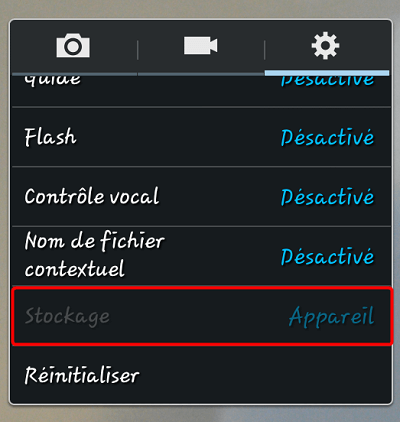
Comment transférer les photos Samsung vers la carte SD
Astuce three. Déplacer les photos Samsung vers la carte SD via l'ordinateur Windows
Vous pouvez encore brancher le téléphone Samsung à l'ordinateur avec l'aide d'un câble USB, et puis, il sera beaucoup plus simple d'y gérer et transférer les photos en masse.
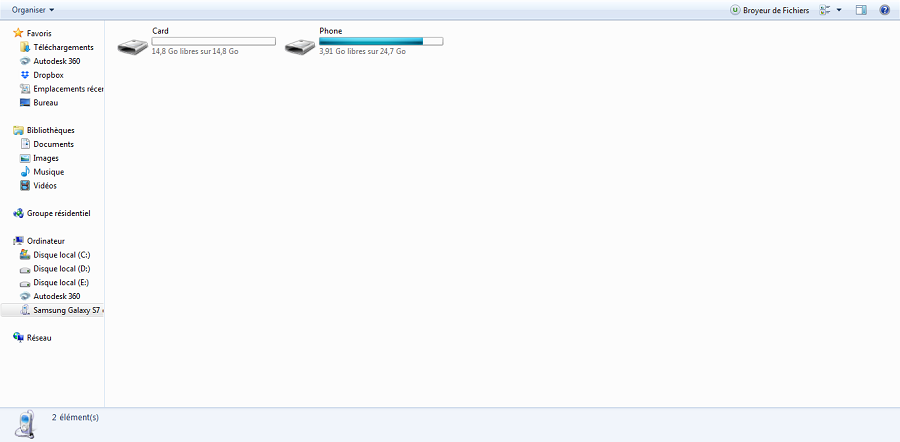
Transférer les photos sur carte SD de Samsung S8
Astuce iv. Transférer les photos Samsung sur la carte SD avec AnyDroid
AnyDroid est united nations outil puissant de gestion et de transfert de données Android. Avec ce logiciel, vous pouvez facilement prévisualiser toutes les données sur Samsung, puis les transférer à n'importe où. Bien sûr, qui vous donne la possibilité de accéder à la menu SD, vous pouvez transférer les photos de mobile vers SD, ou même importer les photos PC vers la carte SD, c'est facile à réaliser. Qui prend en charge le gestion et le transfert de contacts, messages, musique, vidéos, apps, etc. Télécharger AnyDroidmaintenant et découvrez vous-même ses nombreux avantages. Il représente la solution la plus complète pour enregistrer les photos sur la carte SD.
Étape 1. Branchez votre iPhone et appareil Android sur PC et lancez AnyDroid > cliquez sur le bouton « Gérer les fichiers ».
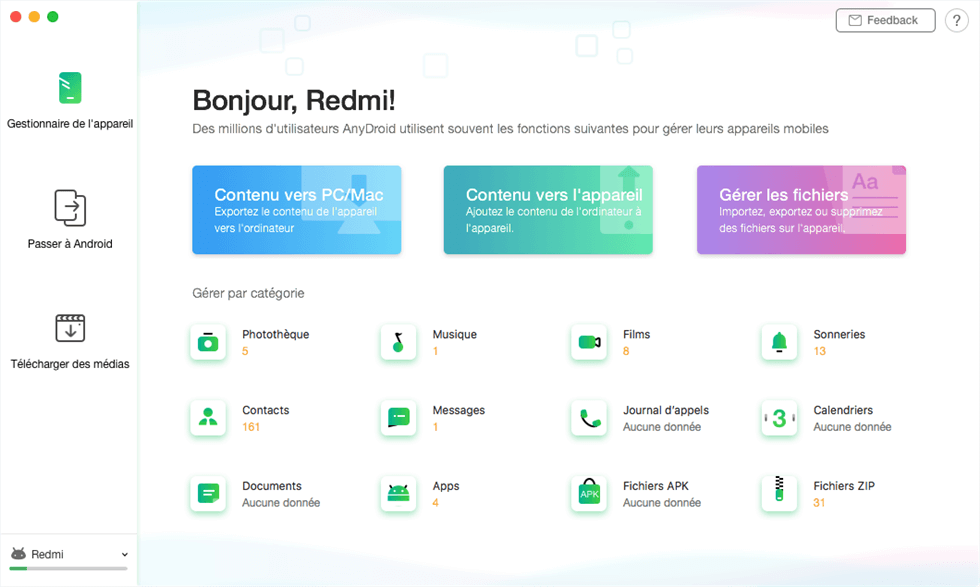
Page d'accueil d'AnyDroid
Étape 2. Pour les photos stockées sur l'appareil, allez au dossier DCIM > Camera, vous pouvez choisir les photos, puis sauvegarder sur PC (bien sûr, vous pouvez les supprimer pour libérer plus d'espace)
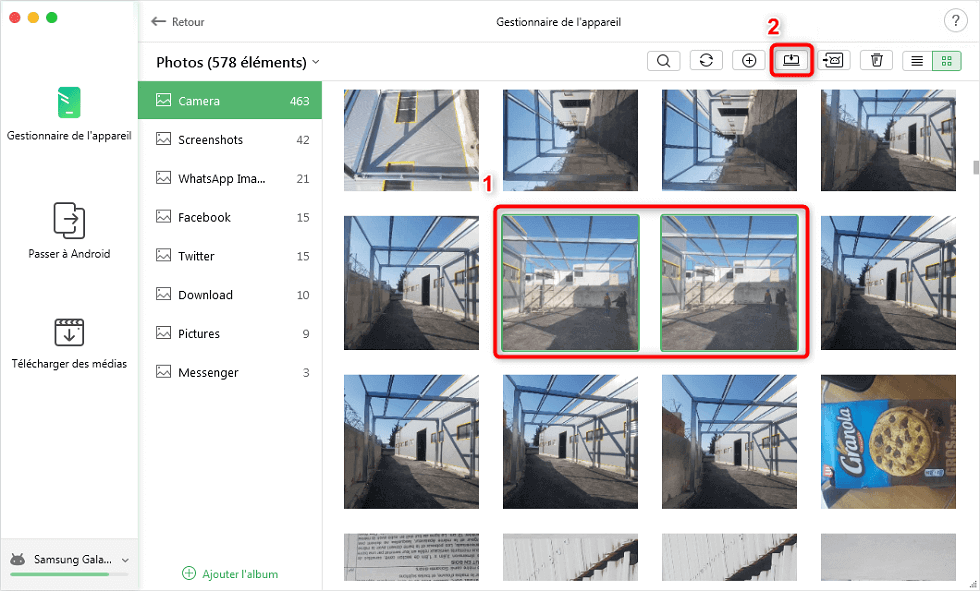
Lancer le transfert
Étape 2. Enfin, allez à la carte SD, vous pouvez cliquer sur le bouton Ajouter pour transfert les photos sauvegardées sur la menu SD Samsung.
Conclusion
Voilà les quatres façons de déplacer mes photos sur ma carte SD Samsung. En plus, vous pouvez essayer le gestionnaire AnyDroid pour transférer les données Android vers Android, iPhone vers Android, Android vers PC et vice versa sans limite.

Comment Sauvegarder Sur Carte Sd Samsung,
Source: https://www.imobie.com/fr/daily-tip/transferer-photos-samsung-vers-carte-sd.htm
Posted by: ramirezdecterral52.blogspot.com
0 Response to "Comment Sauvegarder Sur Carte Sd Samsung"
Post a Comment